Latest Updates
Setting Router
Tampilkan postingan dengan label Networking. Tampilkan semua postingan
Rabu, 16 September 2015

Pengertian dan Fungsi TCP/IP Pada Jaringan Komputer

TCP/IP adalah salah satu perangkat lunak jaringan komputer (networking software) yang terdapat dalam sistem, dan dipergunakan dalam komunikasi data dalam local area network (LAN) maupun Internet.

TCP singkatan dari Transmission Control Protocol dan IP singkatan dari Internet Protocol. TCP/IP menjadi satu nama karena fungsinya selalu bergandengan satu sama lain dalam komunikasi data.
TCP/IP saat ini dipergunakan dalam banyak jaringan komputer lokal (LAN) yang terhubung ke Internet, karena memiliki sifat:
pengertian-dan-fungsi-tcpip-pada.html
  1. Merupakan protokol standar yang terbuka, gratis dan dikembangkan terpisah dari perangkat keras komputer tertentu. Karena itu protokol ini banyak didukung oleh vendor perangkat keras, sehingga TCP/IP merupakan pemersatu perangkat keras komputer yang beragam merk begitu juga sebagai pemersatu berbagai perangkat lunak yang beragam merk sehingga walau memakai perangkat keras dan perangkat lunak komputer yang berlainan, komputer dan komputer lainnya dapat berkomunikasi data melalui Internet.
  2. Berdiri sendiri dari perangkat keras jaringan apapun. Sifat ini memungkinkan TCP/IP bergabung dengan banyak jaringan komputer. TCP/IP bisa beroperasi melalui sebuah Ethernet, sebuah saluran dial-up, dan secara virtual melalui berbagai media fisik transmisi data.
  3. Bisa dijadikan alamat umum sehingga tiap perangkat yang memakai TCP/IP akan memiliki sebuah alamat unik dalam sebuah jaringan komputer lokal, atau dalam jaringan kumputer global seperti Internet.
 1. Format IP :
Sebuah alamat IP berisi satu bagian network dan satu bagian host, tetapi formatnya tidak sama pada setiap alamat IP. Sejumlah bit alamat dipakai disini untuk mengidentifikasi network, dan angka dipakai untuk mengidentifikasi host, dan beragam kelas alamat IP. Ada tiga kelas utama alamat IP yaitu kelas A, B dan C.
2. Ketentuan kelas alamat IP :
  • Jika bit pertama dari sebuah alamat IP adalah angka 0, ini menunjukan network kelas A. Tujuh bit berikutnya menunjukan identitas network, dan 24 bit terakhir menunjukan identitas host. Ada 128 buah network kelas , tapi didalam setiap kelas A bisa terdapat jutaan host.
  • Jika bit pertama dari dua angka alamat IP adalah 10, ini menunjukan alamat IP network kelas B. Angka Bit pertama kelas, kemudian 24 bit berikutnya menunjukan identitas alamat network, dan 10 bit berikutnya untuk host. Ada ribuan angka network kelas B dan setiap kelas B dapat berisi ribuan host.
  • Jika bit pertama dari tiga bit alamat IP adalah 110, ini merupakan alamat IP kelas C. Tiga bit pertama berupa alamat kelas. 21 bit berikutnya sebagai alamat network, dan 8 bit selanjutnya merupakan identitas host. Ada jutaan network kelas C, dan didalam tiap kelas C ada 254 host.
Karena adanya penulisan alamat IP memakai bilangan desimal (0-255), maka keruwetan itu tidak terlihat. Secara sederhana bisa dilihat ketentuan pemisahan kelas network seperti berikut ini ;
  • Kurang dari 128 adalah alamat kelas A, byte pertama adalah bilangan network, tiga byte berikutnya adalah alamat host.
  • Dari 128 sampai 191 adalah alamat kelas B, dua byte pertama sebagai alamat network, dan dua byte terakhir sebagai alamat host.
  • Dari 192 sampai 223 adalah alamat kelas C, tiga byte pertama sebagai alamat network, dan byte terakhir sebagai alamat host.
  Sumber : http://tipnya.blogspot.co.id/2013/03/pengertian-dan-fungsi-tcp-ip-pada.html
Sabtu, 02 November 2013

Cara Konfigurasi Remote Desktop Windows Server 2003

Cara Konfigurasi Remote Desktop Windows Server 2003

Untuk yang biasa dengan aplikasi Remote Desktop Connetion bawaan Windows, Berikut saya share beberapa konfigurasi yang mungkin bisa bermanfaat bagi teman-teman terutama yang menjadi admin networking.

1. Setting Session
Ketika PC / Komputer yang akan kita remote sudah melakukan login maka secara otomatis sudah terbuat 1 session sehingga bila kita akan melakukan remote dengan user yang sama maka akan dibuat lagi 1 session baru, nah untuk melakukan remote dengan 1 session sesuai dengan user yang sama maka dapat dilakukan dengan cara :
Jalankan perintah ini dari start menu->Run-> mstsc /admin, Untuk windows XP mstsc /admin
2. Setting 1 Session Per User
Setting ini berguna untuk memperbolehkan satu session per user caranya :
Start Menu -> Administrative Tools -> Terminal Service Configuration -> Server Setting -> Restrict each user to one session diubah ke Yes.
3. Setting Maksimum Connection
Setting ini berguna untuk memperbolehkan maksimum 1 koneksi ke remote desktop yang terhubung. caranya :
Start Menu -> Administrative Tools -> Terminal Service Configuration -> Connections -> Klik kanan RDP-tcp -> Pilih Properties -> Pilih tab Network Adapter -> Maximum Connection ubah ke 1.
Selamat Mencoba

Sumber: Mr.Eko Apriadi - http://mr-ekoapriadi.blogspot.com/2013/06/windows-konfigurasi-remote-desktop.html#ixzz2jNlEqQsF
Jumat, 01 November 2013

Cara Backup Database User Manager Mikrotik

Cara Backup Database User Manager Mikrotik
Bencana alias kerusakan tidak terduga pada Mikrotik OS baik hardware maupun software tidak dapat di tunda. Ada baiknya sebelum sesuatu itu terjadi, kita telah mempersiapkan backup data terlebih dahulu.

Mungkin jika script harus mengisikan kembali tidak apa-apa, tapi jika data user yang berada di user manager mikrotik hilang ? ini yang akan kita antisipasi. Baik tidak banyak bicara saya akan memberikan tutorial singkat bagaimana "Cara Membackup Database pada User Manager Mikrotik". 

Pertama, Masuk ke mikrotik anda menggunakan winbox, kemudian klik menu New Terminal dan selanjutnya ketikan perintah berikut :
/tool user-manager database save name=db_userman.umb
Jika berhasil, file hasil backup tersebut otomatis tersimpan di file list mikrotik anda dengan nama db_userman.umb. Sebaiknya file backup tersebut anda simpan di komputer agar jika sewaktu-waktu bencana menimpa router mikrotik (mati total) maka anda masih mempunyai backupnya di komputer dan tinggal menguploadnya kembali ke router yang baru.

Cara melakukan restore database user manager juga terbilang gampang. Upload terlebih dahulu file backup userman anda ke dalam root directory file list mikrotik. Kemudian buka New Terminal dan ketikan perintah berikut :
tool user-manager database load name=db_userman.umb
Selanjutnya coba masuk ke usermanager, jika proses restore database userman berjalan dengan baik maka semua data-data user manager anda akan kembali dengan sempurna.

Selamat Mencoba. Terima Kasih.

Rabu, 30 Oktober 2013

Jenis Protocol dan Fungsinya Pada Jaringan Komputer

Jenis Jenis Protocol dan Fungsinya Pada Jaringan Komputer
Protokol adalah sebuah aturan atau standar yang mengatur atau mengijinkan terjadinya hubungan, komunikasi, dan perpindahan data antara dua atau lebih titik komputer. Protokol dapat diterapkan pada perangkat keras, perangkat lunak atau kombinasi dari keduanya. Pada tingkatan yang terendah, protokol mendefinisikan koneksi perangkat keras.

TCP/IP (Transmission Control Protocol/Internet Protocol)
Adalah standar komunikasi data yang digunakan oleh komunitas internet dalam proses tukar-menukar data dari satu komputer ke komputer lain di dalam jaringan Internet. Protokol ini tidaklah dapat berdiri sendiri, karena memang protokol ini berupa kumpulan protokol (protocol suite). Protokol ini juga merupakan protokol yang paling banyak digunakan saat ini. Data tersebut diimplementasikan dalam bentuk perangkat lunak (software) di sistem operasi. Istilah yang diberikan kepada perangkat lunak ini adalah TCP/IP stack. Pada TCP/IP terdapat beberapa protokol sub yang menangani masalah komunikasi antar komputer. TCP/IP mengimplemenasikan arsitektur berlapis yang terdiri atas empat lapis, diantaranya adalah :
  1. Protokol lapisan aplikasi
  2. Protokol lapisan antar-host
  3. Protokol lapisan internetwork
  4. Protokol lapisan antarmuka jaringan
UDP ( User Datagram Protokol)
UDP, singkatan dari User Datagram Protocol, adalah salah satu protokol lapisan transpor TCP/IP yang mendukung komunikasi yang tidak andal (unreliable), tanpa koneksi (connectionless) antara host-host dalam jaringan yang menggunakan TCP/IP.
  • Connectionless (tanpa koneksi): Pesan-pesan UDP akan dikirimkan tanpa harus dilakukan proses negosiasi koneksi antara dua host yang hendak berukar informasi.
  • Unreliable (tidak andal): Pesan-pesan UDP akan dikirimkan sebagai datagram tanpa adanya nomor urut atau pesan acknowledgment. Protokol lapisan aplikasi yang berjalan di atas UDP harus melakukan pemulihan terhadap pesan-pesan yang hilang selama transmisi.
  • UDP menyediakan mekanisme untuk mengirim pesan-pesan ke sebuah protokol lapisan aplikasi atau proses tertentu di dalam sebuah host dalam jaringan yang menggunakan TCP/IP. Header UDP berisi field Source Process Identification dan Destination Process Identification.
  • UDP menyediakan penghitungan checksum berukuran 16-bit terhadap keseluruhan pesan UDP.
Domain Name System (DNS)
Domain Name System (DNS) adalah distribute database system yang digunakan untuk pencarian nama komputer (name resolution) di jaringan yang mengunakan TCP/IP (Transmission Control Protocol/Internet Protocol). DNS biasa digunakan pada aplikasi yang terhubung ke Internet seperti web browser atau e-mail, dimana DNS membantu memetakan host name sebuah komputer ke IP address. Selain digunakan di Internet, DNS juga dapat di implementasikan ke private network atau intranet dimana DNS memiliki keunggulan seperti:
  1. Mudah, DNS sangat mudah karena user tidak lagi direpotkan untuk mengingat IP address sebuah komputer cukup host name (nama Komputer).
  2. Konsisten, IP address sebuah komputer bisa berubah tapi host name tidak berubah.
  3. Simple, user hanya menggunakan satu nama domain untuk mencari baik di Internet maupun di Intranet.
Point-to-Point Protocol
Point-to-Point Protocol (sering disingkat menjadi PPP) adalah sebuah protokol enkapsulasi paket jaringan yang banyak digunakan pada wide area network (WAN). Protokol ini merupakan standar industri yang berjalan pada lapisan data-link dan dikembangkan pada awal tahun 1990-an sebagai respons terhadap masalah-masalah yang terjadi pada protokol Serial Line Internet Protocol (SLIP), yang hanya mendukung pengalamatan IP statis kepada para kliennya. Dibandingkan dengan pendahulunya (SLIP), PPP jauh lebih baik, mengingat kerja protokol ini lebih cepat, menawarkan koreksi kesalahan, dan negosiasi sesi secara dinamis tanpa adanya intervensi dari pengguna. Selain itu, protokol ini juga mendukung banyak protokol-protokol jaringan secara simultan.

Serial Line Internet Protocol
Serial Line Internet Protocol dianggap berkaitan erat dengan pengertian berikut
Disingkat dengan SLIP. Sebuah protokol yang memungkinkan pemindahan data IP melalui saluran telepon. Alat bantu lainnya dalam SLIP adalah PPP yang mendeteksi kesalahan dan konfigurasi. Sistem ini memerlukan satu komputer server sebagai penampungnya, dan secara perlahan-lahan akan digantikan oleh standar PPP yang memiliki kecepatan proses lebih tinggi.

Internet Control Message Protocol (ICMP)
adalah salah satu protokol inti dari keluarga. ICMP berbeda tujuan dengan TCP dan UDP dalam hal ICMP tidak digunakan secara langsung oleh aplikasi jaringan milik pengguna. salah satu pengecualian adalah aplikasi ping yang mengirim pesan ICMP Echo Request (dan menerima Echo Reply) untuk menentukan apakah komputer tujuan dapat dijangkau dan berapa lama paket yang dikirimkan dibalas oleh komputer tujuan. protokol internet. ICMP utamanya digunakan oleh sistem operasi komputer jaringan untuk mengirim pesan kesalahan yang menyatakan, sebagai contoh, bahwa komputer tujuan tidak bisa dijangkau.

POP3 (Post Office Protocol)
POP3 adalah kepanjangan dari Post Office Protocol version 3, yakni protokol yang digunakan untuk mengambil email dari email server. Protokol POP3 dibuat karena desain dari sistem email yang mengharuskan adanya email server yang menampung email untuk sementara sampai email tersebut diambil oleh penerima yang berhak. Kehadiran email server ini disebabkan kenyataan hanya sebagian kecil dari komputer penerima email yang terus-menerus melakukan koneksi ke jaringan internet.

IMAP (Internet Message Access Protocol)
IMAP (Internet Message Access Protocol) adalah protokol standar untuk mengakses/mengambil e-mail dari server. IMAP memungkinkan pengguna memilih pesan e-mail yang akan ia ambil, membuat folder di server, mencari pesan e-mail tertentu, bahkan menghapus pesan e-mail yang ada. Kemampuan ini jauh lebih baik daripada POP (Post Office Protocol) yang hanya memperbolehkan kita mengambil/download semua pesan yang ada tanpa kecuali.
adalah suatu protokol yang umum digunakan untuk pengiriman surat elektronik atau email di Internet. Protokol ini gunakan untuk mengirimkan data dari komputer pengirim surat elektronik ke server surat elektronik penerima. Untuk menggunakan SMTP bisa dari Microsoft Outlook. biasanya untuk menggunakan SMTP di perlukan settingan :
1. Email Address : contoh —> anda@domainanda.com
2. Incoming Mail (POP3, IMAP or HTTP) server : mail.doaminanda.com
3. Outgoing (SMTP) server : mail.domainanda.com
4. Account Name : anda@domainanda.com
5. Password : password yang telah anda buat sebelumnya

HTTP (Hypertext Transfer Protocol)
HTTP (Hypertext Transfer Protocol) suatu protokol yang digunakan oleh WWW (World Wide Web). HTTP mendefinisikan bagaimana suatu pesan bisa diformat dan dikirimkan dari server ke client. HTTP juga mengatur aksi-aksi apa saja yang harus dilakukan oleh web server dan juga web browser sebagai respon
atas perintah-perintah yang ada pada protokol HTTP ini.
Contohnya bila kita mengetikkan suatu alamat atau URL pada internet browser maka web browser akan mengirimkan perintah HTTP ke web server. Web server kemudian akan menerima perintah ini dan melakukan aktivitas sesuai dengan perintah yang diminta oleh web browser. Hasil aktivitas tadi akan dikirimkan kembali ke web browser untuk ditampilkan kepada kita.

HTTPS
https adalah versi aman dari HTTP, protokol komunikasi dari World Wide Web. Ditemukan oleh Netscape Communications Corporation untuk menyediakan autentikasi dan komunikasi tersandi dan penggunaan dalam komersi elektris. Selain menggunakan komunikasi plain text, HTTPS menyandikan data sesi menggunakan protokol SSL (Secure Socket layer) atau protokol TLS (Transport Layer Security). Kedua protokol tersebut memberikan perlindungan yang memadai dari serangan eavesdroppers, dan man in the middle attacks. Pada umumnya port HTTPS adalah 443.
Tingkat keamanan tergantung pada ketepatan dalam mengimplementasikan pada browser web dan perangkat lunak server dan didukung oleh algorithma penyandian yang aktual.
Oleh karena itu, pada halaman web digunakan HTTPS, dan URL yang digunakan dimulai dengan ‘https://’ bukan dengan ‘http://’

SSH (Sucure Shell)
SSH adalah protocol jaringan yang memungkinkan pertukaran data secara aman antara dua komputer. SSH dapat digunakan untuk mengendalikan komputer dari jarak jauh mengirim file, membuat Tunnel yang terrenkripsi dan lain-lain. Protocol ini mempunyai kelebihan disbanding protocol yang sejenis seperti Telnet, FTP, Danrsh, karena SSH memiliki system Otentikasi,Otorisasi, dan ekripsinya sendiri. Dengan begitu keamanan sebuah sesi komunikasi melalui bantuan SSH ini menjadi lebih terjamin.

Telnet (Telecommunication network)
Adalah sebuah protokol jaringan yang digunakan di koneksi Internet atau Local Area Network. TELNET dikembangkan pada 1969 dan distandarisasi sebagai IETF STD 8, salah satu standar Internet pertama. TELNET memiliki beberapa keterbatasan yang dianggap sebagai risiko keamanan.

FTP ( File Transfer Protocol )
FTP ( File Transfer Protocol ) adalah sebuah protocol internet yang berjalan di dalam lapisan aplikasi yang merupakan standar untuk pentransferan berkas (file) computer antar mesin-mesin dalam sebuah internetwork. FTP atau protocol Transmission Control Protocol (TCP) untuk komunikasi data antara klien dan server, sehingga diantara kedua komponen tersebut akan dibuatlah sebuah sesi komunikasi sebelum transfer data dimulai. FTP hanya menggunakan metode autentikasi standar, yakni menggunakan User name dan paswordnya yang dikirim dalam bentuk tidak terenkripsi. Pengguana terdaftar dapat menggunakan username dan password-nya untuk mengakses ,men-dawnload ,dan meng- updlot berkas- berkas yang ia kehenaki. Umumnya, para pengguna daftar memiliki akses penuh terdapat berapa direkotri , sehingga mereka dapat berkas , memuat dikotri dan bahkan menghapus berkas. Pengguna yang belum terdaftar dapat juga menggunakan metode anonymous login,yakni dengan menggunakan nama pengguna anonymous & password yang diisi dengan menggunakan alamat e-mail. Sebuah server FTP diakses dengan menggunakan Universal Resource Identifier (URI) dengan menggunakan format ftp://namaserver. Klien FTP dapat menghubungi server FTP dengan membuka URI tersebut.
Tujuan FTP server adalah sebagai beikut :
  1. Untuk men-sharing data.
  2. Untuk menyediakan indirect atau implicit remote computer.
  3. Untuk menyediakan tempat penyimpanan bagi User.
  4. Untuk menyediakan tranper data yang reliable dan efisien.
LDAP
LDAP (Lightweight Directory Access Protocol) adalah protokol perangkat lunak untuk memungkinkan semua orang mencari resource organisasi, perorangan dan lainnya, seperti file atau printer di dalam jaringan baik di internet atau intranet. Protokol LDAP membentuk sebuah direktori yang berisi hirarki pohon yang memiliki cabang, mulai dari negara (countries), organisasi, departemen sampai dengan perorangan. Dengan menggunakan LDAP, seseorang dapat mencari informasi mengenai orang lain tanpa mengetahui lokasi orang yang akan dicari itu.

SSL (Secure Socket Layer)
SSL (Secure Socket Layer) adalah arguably internet yang paling banyak digunakan untuk enkripsi. Ditambah lagi, SSL digunakan tidak hanya keamanan koneksi web, tetapi untuk berbagai aplikasi yang memerlukan enkripsi jaringan end-to-end.
Secure Sockets Layer (SSL) merupakan sistem yang digunakan untuk mengenkripsi
pengiriman informasi pada internet, sehingga data dapat dikirim dengan aman. Protokol SSL mengatur keamanan dan integritas menggunakan enkripsi, autentikasi, dan kode autentikasi pesan. SSL protocol menyedian privasi komunikasi di internet. SSL tidak mendukung fileencryption, access-control, atau proteksi virus, jadi SSL tidak dapat membantu mengatur data sensitif setelah dan sebelum pengiriman yang aman.

Sumber : Zulfakhilmy2
Selasa, 29 Oktober 2013

Konfigurasi Gateway dan DNS di Mikrotik Virtual Box

Masih dalam bahasan Mikrotik. Entah mengapa postingan masih berbau mikrotik. Mungkin karena mood masih tertuju pada Mikrotik. Kali ini situsewoko.blogspot.com ingin berbagi tentang "Konfigurasi Gateway dan DNS di Mikrotik" namun konfigurasi ini kita lakukan pada Mesin Virtual Box. Sebagai bahan pembelajaran untuk siswa/i teknik komputer dan jaringan khususnya menginjak kelas 12. 

KONFIGURASI INTERFACE

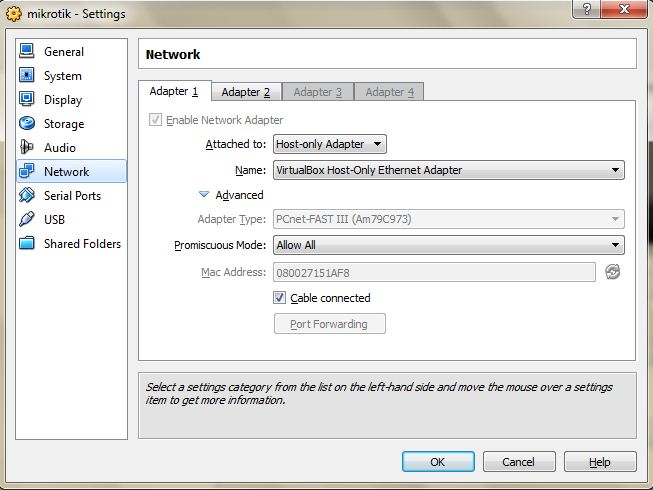
Pertama kita tambahkan adapter di settingan virtual box. Caranya pilih Setting - Network - Adapter 1- Lalu pilih Host-only Adapter di bagian Attached to. Lakukan langkah yang sama di Adapter 2 agar di mikrotik kita terdapat dua ethernet. Lebih jelasnya lihat gambar dibawah ini.

Konfigurasi Gateway dan DNS di Mikrotik Virtual Box

Selanjutnya kita set interface. Pertama cek dulu interface yg terpasang. Caranya ketik 'interface print' kemudian Enter.

Konfigurasi Gateway dan DNS di Mikrotik Virtual Box

Untuk memudahkan dalam pensettingan interface sebaiknya diubah dulu nama ethernet nya agar tidak susah dibedakan dan diingat. Caranya ketik 'interface set name=public' (sebagai contoh) kemudian numbers: 0.
Untuk ether 1 nya bisa juga kita ubah dengan 'interface set name=local' (sebagai contoh) kemudian number: 1.

Konfigurasi Gateway dan DNS di Mikrotik Virtual Box

KONFIGURASI IP ADDRESS

Kemudian pemberian ip address pada masing-masing ethernet yaitu public dan local. Caranya ketik 'ip address add' kemudian address: 192.168.10.1/24 (Untuk public). Ketikkan lagi 'ip address add' kemudian address: 192.168.10.2/24 (Untuk local). 

Konfigurasi Gateway dan DNS di Mikrotik Virtual Box

Cek lagi hasil settingan ip addres. Ketik 'ip address print' kemudian enter.

Konfigurasi Gateway dan DNS di Mikrotik Virtual Box

Lalu ganti juga ip addres pada virtual box host only network di PC kita. Caranya masuk ke Control Panel kemudian Network and Sharing Center - Change adapter setting - VirtualBox Host-Only Network - Klik kanan pilih propertis - Internet Protocol Version 4 (TCP/IPv4) - Masukan ip addres 192.168.10.3 Sunbnet mask 255.255.255.0 kemudian OK.

Konfigurasi Gateway dan DNS di Mikrotik Virtual Box

Kemudian tambahkan gateway nya dengan mengetikkan 'ip route' kemudian Enter dan ketikkan lagi 'add gateway=192.168.10.3' (ini adalah ip address pada VirtualBox Host Only Network yang telah kita set sebelumnya). Dan untuk melihat hasil settingan gateway ketikkan kembali 'print' kemudian Enter.

Konfigurasi Gateway dan DNS di Mikrotik Virtual Box

Dan untuk melihat apakah kita sudah tersambung maka ping ke ip gateway nya yaitu ping 192.168.10.3.

Konfigurasi Gateway dan DNS di Mikrotik Virtual Box

Jika sukses maka akan tampil seperti gambar diatas.

Terima kasih. Semoga bermanfaat. Tulisan ini sebagian saya ambil dari :

Tutorial Cara Membatasi Bandwidth Remote Mikrotik

Tutorial Cara Membatasi Bandwidth Remote Mikrotik
Tutorial ini terkesan sangat sederhana, karena hal ini mungkin saja anda abaikan. Bandwidth yang terpakai oleh Remote Mikrotik cukup lumayan besar, apalagi bila melakukan Remote Online dari jarak jauh. Tapi kali ini situsewoko.blogspot.com akan berbagi cara membatasi nya.

Tutorial ini sudah saya praktekan di RB 750 di sekolah saya bekerja. Oke let's go.. cekidot....Pertama-tama kita harus membuat tanda atau mangle pada firewall mikrotik.
/ip firewall mangle
add action=mark-connection chain=postrouting comment="Remote Winbox" disabled=no new-connection-mark=winbox_remote_cm out-interface=pppoe-out1 passthrough=yes protocol=tcp src-port=8291
add action=mark-packet chain=postrouting connection-mark=winbox_remote_cm disabled=no new-packet-mark=remote_winbox_pm passthrough=no
Kemudian kita akan menggunakan Queue tree untuk membatasi Bandwidth Remote  Mikrotik tersebut. Copas kan pada New Terminal.
/queue tree
add burst-limit=0 burst-threshold=0 burst-time=0s disabled=no limit-at=0 max-limit=0 name=Remote-Winbox-dari-Internet packet-mark=remote_winbox_pm parent=global-out priority=8 queue=default
Mudah-mudahan bermanfaat. Selamat mencoba. 
Jumat, 24 Mei 2013

[TUTORIAL] Example: Hit Internal Proxy Mikrotik Router OS

Penggunaan Proxy Server adalah sangat membantu, terlebih jika alokasi bandwidth kita tidak sebanding dengan user/pengguna. Mungkin solusi memakai Proxy Server sangat membantu sekali. Tapi sebuah resiko yaitu harus memiliki PC sebagai Proxy Server tersebut. 
[TUTORIAL] Example: Hit Internal Proxy Mikrotik Router OS | Situse Woko

Mungkin pada postingan ini, tentang Cara Membuat Hit Internal Proxy Mikrotik akan membantu sobat semua tanpa harus membeli lagi PC sebagai Proxy Server. 

Berikut langkah-langkah yang harus di lalui:

Seting IP untuk Internal Proxy pada mikrotik
1. IP Modem: - 192.168.10.1
2. IP Mikrotik:
- 192.168.1.1 = local
- 192.168.10.2 = public/ke modem speedy
3. IP Client: 192.168.1.0/24
Seting Rule Internal Proxy di Winbox :
/ ip address
add address=192.168.10.2/24 network=192.168.10.0 broadcast=192.168.10.255 \
interface=Public comment=”" disabled=no
add address=192.168.1.1/24 network=192.168.1.0 broadcast=192.168.1.255 \
interface=Lan comment=”" disabled=no
/ ip route
add dst-address=0.0.0.0/0 gateway=192.168.10.1 scope=255 target-scope=10 \
comment=”" disabled=no
/ ip dns
set primary-dns=192.168.10.1 \
allow-remote-requests=no cache-size=2048KiB cache-max-ttl=1w
ip web-proxy pr
enabled: yes
src-address: 0.0.0.0
port: 3128
hostname: “proxy”
transparent-proxy: yes
parent-proxy: 0.0.0.0:0
cache-administrator: “webmaster”
max-object-size: 4096KiB
cache-drive: system
max-cache-size: none
max-ram-cache-size: unlimited
status: running
reserved-for-cache: 0KiB
reserved-for-ram-cache: 154624KiB

/ ip firewall nat
add chain=dstnat src-address=192.168.1.0/24 protocol=tcp dst-port=80 \
action=redirect to-ports=3128 comment=”" disabled=no
add chain=srcnat out-interface=Public action=masquerade comment=”" disabled=no
/ ip firewall mangle
add chain=prerouting protocol=icmp action=mark-connection \
new-connection-mark=icmp-con passthrough=yes comment=”" disabled=no
add chain=prerouting protocol=icmp connection-mark=icmp-con\
action=mark-packet new-packet-mark=icmp-pkt\
passthrough=no comment=”" disabled=noadd chain=prerouting action=mark-connection new-connection-mark=con-up\
passthrough=yes comment=”"
add chain=prerouting action=mark-paket new-paket-mark=all-pkt\
conection-mark=con-up passthrough=no comment=”"add chain=output content=”X-Cache: HIT” action=mark-connection \
new-connection-mark=proxy-con passthrough=yes comment=”"\
disabled=no
add chain=output connection-mark=proxy-con action=mark-packet \
new-packet-mark=proxy-pkt passthrough=no comment=”" disabled=noadd chain=forward action=mark-connection new-connection-mark=direct-con\
passthrough=yes comment=”" disabled=no
add chain=forward protocol=tcp connection-mark=direct-con \
action=mark-packet new-packet-mark=all-pkt passthrough=no
comment=”" disabled=no
add chain=output protocol=tcp connection-mark=direct-con \
action=mark-packet new-packet-mark=all-pkt passthrough=no
comment=”" disabled=no
/ queue simple
add name=”proxy-HIT” dst-address=0.0.0.0/0 interface=all parent=none \
packet-marks=proxy-pkt direction=both priority=8 \
queue=default-small/default-small limit-at=0/0 max-limit=0/0 \
total-queue=default-small disabled=no comment=”paling atas”
add name=”Ping-queue” dst-address=0.0.0.0/0 interface=all parent=none \
packet-marks=icmp-pkt direction=both priority=2 \
queue=default-small/default-small limit-at=0/0 max-limit=0/0 \
total-queue=default-small disabled=no comment=”supaya ping kecil”
add name=”Parent-queue” dst-address=0.0.0.0/0 interface=all parent=none \
direction=both priority=8 queue=default-small/default-small limit-at=0/0 \
max-limit=45000/300000 total-queue=default-small disabled=no
add name=”All-Trafik” target-addresses=192.168.1.0/24 \
dst-address=0.0.0.0/0 interface=all parent=Parent-queue \
packet-marks=all-pkt direction=both priority=8
queue=default-small/default-small limit-at=4500/30000
max-limit=45000/300000 total-queue=default-small disabled=no
Mudah-mudahan sangat membantu. Versi OS Mikrotik di atas adalah 2.9.27.  
Senin, 25 Maret 2013

[TUTORIAL] Membuat Kabel Jaringan Cross dan Straight

Bagaimana cara membuat kabel jaringan baik itu Cross ataupun Straight? Dalam membuat sambungan kabel LAN ada dua cara yaitu STRAIGHT dan CROSS, jadi tinggal menyesuaikan dengan kebutuhan
1. STRAIGHT (Menghubungkan Computer dan HUB)
Susunan warna kabel pada konektor RJ45
[TUTORIAL] Membuat Kabel Jaringan Cross dan Straight

Ke Connector UTP 1
  • PUTIH – ORANGE
  • ORANGE
  • PUTIH – HIJAU
  • BIRU
  • PUTIH – BIRU
  • HIJAU
  • PUTIH – COKLAT
  • COKLAT
Ke Connector UTP 2
  • PUTIH – ORANGE
  • ORANGE
  • PUTIH – HIJAU
  • BIRU
  • PUTIH – BIRU
  • HIJAU
  • PUTIH – COKLAT
  • COKLAT


2. CROSS (Menghubungkan Computer – Computer atau Hub – Hub)
Susunan warna kabel pada konektor RJ45
[TUTORIAL] Membuat Kabel Jaringan Cross dan Straight

Ke Connector 1
  • PUTIH – ORANGE
  • ORANGE
  • PUTIH – HIJAU
  • BIRU
  • PUTIH – BIRU
  • HIJAU
  • PUTIH – COKLAT
  • COKLAT
Ke Connector 2
  • PUTIH – HIJAU
  • HIJAU
  • PUTIH – ORANGE
  • BIRU
  • PUTIH – BIRU
  • ORANGE
  • PUTIH – COKLAT
  • COKLAT

Kupaslah isi luar kedua ujung kabel dengan Tang Crimping. kemudian dengan posisi konektor RJ45 menghadap ke bawah, masukkan susunan kabel seperti gambar atau penjelasan diatas. Setelah terpasang pastikan apakah sudah terpasang dengan baik dengan  menggunakan LAN tester.

Demikian beberapa cara membuat kabel jaringan, agar dapat dipergunakan dan dengan hasil yang baik, gunakan beberapa peralatan sebagai berikut :
- Kabel UTP (baiknya memakai Belden US)
- Tang Crimping (baiknya memakai yang mempunyai mata tajam dan tidak mudah rusak)
- Lan Tester (gunakan tester yang akurat)
- RJ 45 (konektor  ini bagus dengan merk AMP)

Terima Kasih.

Rabu, 13 Maret 2013

[Tutorial] [Instalasi dan Konfigurasi Nano Station 2

Oke, kali ini kita akan membahas cara instalasi dan konfigurasi Nano Station 2, mungkin akan membantu rekan-rekan dalam mengkonfigurasi Nano Station 2. Beberapa permasalahan akan muncul kalau kita masih memakai pengaturan standar dari Nano Station 2, berdasarkan pengalaman saya. Hehe
tutorial-instalasi-dan-konfigurasi-nano

Langkah pertama, yang harus kita lakukan adalah menghubungkan nano station ke komputer menggunakan kabel UTP crossover. IP address default nano station adalah 192.168.1.20

Kemudian, silahkan setelah terkoneksi dengan baik, mulailah dengan setting nano station. Setting dilakukan melalui browser dengan mengarahkan browser ke alamat IP default nano station yaitu 192.168.1.20. Setelah itu, memasukkan user name dan password. Username default dan password default nano station adalah ubnt

Pada tab Link Setup. Konfigurasikan sebagai berikut: 
  • Wireless Mode = Access Point. Option access point dipilih karena nano station nantinya akan difungsikan sebagai Access Point.
  • SSID = SMKN_SATU_TBT. SSID merupakan ID dari nano station. ID ini akan terlihat pada list item computer user yang akan memilih access point untuk mengakses internet
  • Channel = 11 – 2462 MHz. Pemilihan channel harus berbeda dengan channel nano station.
  • Country Code = Indonesia
  • Output Power = 26 dBm(maksimum). 
  • Data Rate = 54 Mbps(maksimum).
Simpanlah hasil konfigurasi dengan cara mengklik tombol Change
Setting pada tab Network
  • Network Mode = Bridge
  • Bridge IP Address = Static. Option static dipilih agar bisa mengatur IP Address nano station secara manual. 
  • IP Address = 192.168.1.20 
  • Netmask = 255.255.255.0 
  • Gateway IP = 192.168.1.1 
  • Primary DNS IP = 0.0.0.0 (default)
Simpan konfigurasi dengan cara mengklik tombol Change

Setting pada tab Advanced
  • Distance = 35,2 miles (maksimum)
  • Antena Setting = Adaptive
Menyimpan hasil konfigurasi dengan cara mengklik tombol Change
Setting pada tab Services. Pada Services Setting tidak ada konfigurasi yang diubah.
Setting pada tab System. Pada System Setting tidak ada konfigurasi yang diubah.

** Mudah-mudahan dapat membantu rekan-rekan.


Minggu, 10 Februari 2013

[Tutorial] Batasi IDM dengan Queue Simple via Mangle pada Mikrotik

Mungkin sudah banyak blog yang membahas tentang ini (membatasi idm di mikrotik) tapi tidak ada salahnya kami menyuguhkan kembali di blog ini. Oke langsung saja.

1. Masukkan rule di firewall untuk mendapatkan IP server tempat file yang didownload dan memasukan IP itu ke dalam address list.

/ip firewall filter add chain=forward src-address=192.168.10.0/24 protocol=tcp content=.mp3 action=add-dst-to-address-list address-list=downloads address-list-timeout=00:05:00
/ip firewall filter add chain=forward src-address=192.168.10.0/24 protocol=tcp content=.exe action=add-dst-to-address-list address-list=downloads address-list-timeout=00:05:00
/ip firewall filter add chain=forward src-address=192.168.10.0/24 protocol=tcp content=.rar action=add-dst-to-address-list address-list=downloads address-list-timeout=00:05:00
/ip firewall filter add chain=forward src-address=192.168.10.0/24 protocol=tcp content=.zip action=add-dst-to-address-list address-list=downloads address-list-timeout=00:05:00
/ip firewall filter add chain=forward src-address=192.168.10.0/24 protocol=tcp content=.7z action=add-dst-to-address-list address-list=downloads address-list-timeout=00:05:00
/ip firewall filter add chain=forward src-address=192.168.10.0/24 protocol=tcp content=.cab action=add-dst-to-address-list address-list=downloads address-list-timeout=00:05:00
/ip firewall filter add chain=forward src-address=192.168.10.0/24 protocol=tcp content=.asf action=add-dst-to-address-list address-list=downloads address-list-timeout=00:05:00
/ip firewall filter add chain=forward src-address=192.168.10.0/24 protocol=tcp content=.mov action=add-dst-to-address-list address-list=downloads address-list-timeout=00:05:00
/ip firewall filter add chain=forward src-address=192.168.10.0/24 protocol=tcp content=.wmv action=add-dst-to-address-list address-list=downloads address-list-timeout=00:05:00
/ip firewall filter add chain=forward src-address=192.168.10.0/24 protocol=tcp content=.mpg action=add-dst-to-address-list address-list=downloads address-list-timeout=00:05:00
/ip firewall filter add chain=forward src-address=192.168.10.0/24 protocol=tcp content=.mpeg action=add-dst-to-address-list address-list=downloads address-list-timeout=00:05:00
/ip firewall filter add chain=forward src-address=192.168.10.0/24 protocol=tcp content=.mkv action=add-dst-to-address-list address-list=downloads address-list-timeout=00:05:00
/ip firewall filter add chain=forward src-address=192.168.10.0/24 protocol=tcp content=.avi action=add-dst-to-address-list address-list=downloads address-list-timeout=00:05:00
/ip firewall filter add chain=forward src-address=192.168.10.0/24 protocol=tcp content=.flv action=add-dst-to-address-list address-list=downloads address-list-timeout=00:05:00
/ip firewall filter add chain=forward src-address=192.168.10.0/24 protocol=tcp content=.pdf action=add-dst-to-address-list address-list=downloads address-list-timeout=00:05:00
/ip firewall filter add chain=forward src-address=192.168.10.0/24 protocol=tcp content=.wav action=add-dst-to-address-list address-list=downloads address-list-timeout=00:05:00
/ip firewall filter add chain=forward src-address=192.168.10.0/24 protocol=tcp content=.rm action=add-dst-to-address-list address-list=downloads address-list-timeout=00:05:00
/ip firewall filter add chain=forward src-address=192.168.10.0/24 protocol=tcp content=.mp4 action=add-dst-to-address-list address-list=downloads address-list-timeout=00:05:00
/ip firewall filter add chain=forward src-address=192.168.10.0/24 protocol=tcp content=.ram action=add-dst-to-address-list address-list=downloads address-list-timeout=00:05:00
/ip firewall filter add chain=forward src-address=192.168.10.0/24 protocol=tcp content=.rmvb action=add-dst-to-address-list address-list=downloads address-list-timeout=00:05:00
/ip firewall filter add chain=forward src-address=192.168.10.0/24 protocol=tcp content=.dat action=add-dst-to-address-list address-list=downloads address-list-timeout=00:05:00
/ip firewall filter add chain=forward src-address=192.168.10.0/24 protocol=tcp content=.daa action=add-dst-to-address-list address-list=downloads address-list-timeout=00:05:00
/ip firewall filter add chain=forward src-address=192.168.10.0/24 protocol=tcp content=.iso action=add-dst-to-address-list address-list=downloads address-list-timeout=00:05:00
/ip firewall filter add chain=forward src-address=192.168.10.0/24 protocol=tcp content=.nrg action=add-dst-to-address-list address-list=downloads address-list-timeout=00:05:00
/ip firewall filter add chain=forward src-address=192.168.10.0/24 protocol=tcp content=.bin action=add-dst-to-address-list address-list=downloads address-list-timeout=00:05:00
/ip firewall filter add chain=forward src-address=192.168.10.0/24 protocol=tcp content=.vcd action=add-dst-to-address-list address-list=downloads address-list-timeout=00:05:00
/ip firewall filter add chain=forward src-address=192.168.10.0/24 protocol=tcp content=.mp2 action=add-dst-to-address-list address-list=downloads address-list-timeout=00:05:00
/ip firewall filter add chain=forward src-address=192.168.10.0/24 protocol=tcp content=.3gp action=add-dst-to-address-list address-list=downloads address-list-timeout=00:05:00
/ip firewall filter add chain=forward src-address=192.168.10.0/24 protocol=tcp content=.mpe action=add-dst-to-address-list address-list=downloads address-list-timeout=00:05:00
/ip firewall filter add chain=forward src-address=192.168.10.0/24 protocol=tcp content=.qt action=add-dst-to-address-list address-list=downloads address-list-timeout=00:05:00
/ip firewall filter add chain=forward src-address=192.168.10.0/24 protocol=tcp content=.raw action=add-dst-to-address-list address-list=downloads address-list-timeout=00:05:00
/ip firewall filter add chain=forward src-address=192.168.10.0/24 protocol=tcp content=.wma action=add-dst-to-address-list address-list=downloads address-list-timeout=00:05:00
/ip firewall filter add chain=forward src-address=192.168.10.0/24 protocol=tcp content=.ogg action=add-dst-to-address-list address-list=downloads address-list-timeout=00:05:00
/ip firewall filter add chain=forward src-address=192.168.10.0/24 protocol=tcp content=.doc action=add-dst-to-address-list address-list=downloads address-list-timeout=00:05:00
 Sesuaikan src-address dengan ip anda sendiri. Rule diatas akan menangkap semua traffic dengan ekstensi tertentu dan memasukkannya ke address list downloads selamat 5 menit

2. Setting mangle untuk paket yang berasal dari IP yang didapat dari langkah 1
/ip firewall mangle add chain=forward protocol=tcp src-address-list=downloads action=mark-packet new-packet-mark=downloads-paket
3. Langkah terakhir kita masukkan simple queue dari paket mark yang dibuat dari langkah 2.
 /queue simple add name=downloads-files max-limit=128000/128000 packet-marks=downloads-paket
Semoga bermanfaat dan ini sudah saya aplikasikan di mikrotik saya, Mikrotik 5.18.
Sumber : http://arifrohmanhakim.wordpress.com/2012/10/18/limit-idm-dengan-mikrotik/


Minggu, 23 September 2012

Penjelasan Status Pada Network Adapter Windows

Penjelasan Status Pada Network Adapter Windows
Beberapa kendala atau masalah biasanya terjadi karena beberapa sebab, tetapi pada network adapter windows seringkali status pada network adapter sering berbanding terbalik, maka dari itu, saya mencoba berbagi beberapa masalah dan solusinya ketika jaringan internet kita baik LAN maupun WAN terganggu.

Status: Connected Status

Status ini menunjukkan bahwa komputer kita terhubung dengan jaringan dengan sempurna, yaitu terhubung kepada router / modem di layer tengah pada gambar layer diatas. Jika jaringan wireless, maka komputer terhubung kepada wireless router dengan baik. Hal ini menunjukkan ada masalah pada layer atas yaitu Internet

Untuk bisa melakukan troubleshooting jaringan dengan status ini. Ikui Langkah berikut:
  1. Pastikan terlebih dahulu dengan membuka browser internet kita dan check ke website tertentu misal saja ke www.computer-network.net atau ke www.wireless-router-net.com atau kemanapun. Jika anda bisa mengkases website tertentu akan tetapi website yang lain bagus, berarti tidak ada masalah pada sisi jaringan anda. Masalah terletak pada fihak ISP yang mungkin salah satu backbonenya rusak atau putus. Jika sama sekali anda tidak bisa membuka internet kemanapun, teruskan langkah berikut.
  2. Lepaskan sambungan modem yang ke line telpon atau Cable line, tunggu beberapa saat barang semenit kemudian koneksikan lagi.
  3. Lepaskan sambungan wireless router dari modem (sambungan antara port LAN pada modem dan port WAN pada wireless router), tunggu beberapa saat kemudian sambung lagi. Ini jika anda mempunyai perangkat terpisah antara wireless router dan modem.
  4. Restart komputer anda dan ulangi untuk membuka dan akses website. Jika anda bisa mengkases website akan tetapi koneksinya lambat sekali sementara komputer lain bisa mengkases (jika ada lebih dari dua komputer dalam jaringan) anda bisa mencurigai beberapa komputer yang lain sedang mengkonsumsi bandwidth sangat intensive mungkin sedang streaming HD media dari internet atau banyak melakukan sharing files dengan beberapa komputer. tutup di komputer lain tersebut beberapa aplikasi yang mencurigakan dan bila perlu matikan sementara untuk memastikan masalah. Jika tak satupun website terbuka, maka lakukan langkah berikut ini.
  5. Jika anda mempunyai modem dan wireless router terpisah, cobalah putuskan koneksi ke wireless router dan koneksikan komputer anda langsung kepada modem. Restart komputer anda dan coba lagi akses internet. Jika anda sukses akses ke internet, maka anda bisa memastikan ada masalah dengan wireless router anda.
  6. Jika langkah tersebut masih juga belum berhasil akses internet, maka bisa dipastikan ada masalah dengan modem anda atau ada masalah dengan IS P anda. Telpon ISP anda untuk memastikan kalau ada masalah dengan layanan Internet.
Status : Disabled status

Jika gambar status diatas ini buram abu2 maka dipastikan bahwa adapter dalam keadaan Disabled. Ada seseorang yang secara tidak sengaja men-disabled nya atau mungkin anda sendiri yang iseng coba-coba klik sana sini dan klik Disable. Klik kanan icon tersebut dan pilih Enable.

Status : Limited or no connectivity status

Kondisi limited or no connectivity pada dasarnya tidak ada masalah dengan komputer anda, koneksi ke router atau modem juga tidak ada masalah, akan tetapi konfigurasi wireless router tidak sempurna. Hal ini biasanya berhubungan dengan konfigurasi DHCP pada router tidak aktif atau ada masalah koneksi antara modem dan internet (jika fihak ISP memberikan layanan DHCP kepada clients).

Troubleshooting jaringan dengan status limited or no connectivity ini disebabkan beberapa masalah berbeda termasuk koneksi internet yang gagal, wireless router atau adapter yang tidak dikonfigure dengan benar. Ikutin petunjuk berikut ini untuk troubleshooting jaringan dengan status ini.
  1.  Klik kanan adapter tersebut dan pilih Repair. Perhatikan apakah sudah normal connected atau masih limited. Langkah ini memastikan untuk mendapatkan IP address dari DHCP server.
  2. Buka property TCP / IP dari adapter anda dan pastikan bahwa TCP/IP konfigurasinya adalah obtain IP address automatically.
  3. Putuskan koneksi ke modem, tunggu sebentar dan koneksikan lagi.
  4. Jika ada wireless router terpisah dengan modem, putuskan koneksinya – tunggu beberapa saat dan hubungkan lagi.
  5. Restart komputer anda
  6. Sampai langkah ini masih juga status limited, maka lihat konfigurasi router atau apakah konfigurasi DHCP nya sudah enabled.
  7. Restart komputer anda. Jika status masih Limited or no connectivity , dan jika wireless komputer dan modem terpisah, cobalah putuskan modem dan router terus koneksikan komputer anda langsung ke modem. Restart komputer dan periksa apakah status sudah berubah.
  8. Jika masih juga status limited, hubungi ISP anda. Status ini menunjukkan adanya DHCP gagal fungsi tidak bisa memberikan IP address ke clients. Biasanya fihak ISP memberikan konfigurasi DHCP kepada clients.
Status : Status kabel jaringan terputus

Kondisi ini menunjukkan koneksi kabel terlepas, tidak ada koneksi ke router / modem.

  1. Periksa apakah ada kebel terlepas
  2. Jika kabel sudah terhubung sempurna ke router / Switch, cobalah swap ke port lain pada router / Switch. Anda juga bisa memeriksa status lampu pada router atau switch saat kabel terhubung ke komputer nomor berapa port tersebut terhubung, biasanya lampu akan berkedip jika ada hubungan ke wireless router / switch pada port yang bersangkutan.
  3. Jika masih juga status terputus, cobalah ganti kabel jaringannya dengan yang baru atau coba pinjam dengan kabel yang terbukti jalan dari komputer sebelah.
  4. Jika masih status terputus, sementara komputer lain jalan – maka anda bisa mencurigai adapter anda rusak. Gantilah dengan yangbaru. 
Sumber: Berbagai Summber. 
Rabu, 05 September 2012

[Materi] Mendiagnosis permasalahan perangkat yang tersambung jaringan

[Materi] Mendiagnosis permasalahan perangkat yang tersambung jaringan
Faktor – faktor yang dapat menyebabkan terjadinya gangguan atau kerusakan pada jaringan komputer:

1. Tegangan listrik
2. Mati atau tidak berfungsinya komponen pada jaringan

Permasalahan yang menyebabkan seluruh atau sebagian jaringan terganggu sering kita sebut jaringan dalam kondisi down. Down dalam jaringan bisa kita artikan sedang turun atau tidak bekerja secara maksimal, down dapat menyebabkan komunikasi dalam jaringan menjadi lambat atau tidak bekerja sama sekali.

Down dalam jaringan LAN dapat dideteksi melalui indikator-indikator yang diperlihatkan oleh komponen jaringan antara lain:

1. Server
2. Workstation
3. Hub /switch
4. Network Interface Card (kartu jaringan)
5. Kabel dan konektor

1. Server

Server adalah komputer yang biasanya dikhususkan untuk penyimpanan data atau sistem operasi berbasis network (Network Operating System).

Berisikan daftar user yang diperbolehkan masuk ke server tersebut, Jadi apabila komputer server mengalami kerusakan atau gangguan secara otomatis seluruh jaringan tidak berfungsi karena server merupakan pintu masuk dan sebagai pusat jaringan tersebut.

jadi apabila seluruh jaringan tidak dapat berfungsi berarti terjadi gangguan atau kerusakan pada server.

2. Workstation

Workstation adalah komputer yang memanfaatkan jaringan untuk menghubungkan komputer tersebut dengan komputer lain atau komputer tersebut dengan server.

Pemanfaatan jaringan tersebut dapat berupa sharing data, sharing printer dan sebagainya. Apabila terjadi kerusakan pada komputer workstation berarti komputer yang digunakan tidak dapat masuk dalam jaringan sehingga tidak dapat berkomunikasi dengan komputer server maupun komputer lain dalam jaringan tersebut

3. Hub/Switch

Hub/switch merupakan terminal atau pembagi signal data bagi kartu jaringan (Network Card). Jika Hub mengalami kerusakan berarti seluruh jaringan juga tidak dapat berfungsi untuk berkomunikasi antar workstation atau komputer workstation dengan server.

Kerusakan pada Hub dapat dilihat pada lampu indikator power dan lampu indikator untuk masing masing workstation.

Apabila lampu indikator power Hub/switch mati berarti kemungkinan besar Hub tersebut rusak.

Jika ada lampu indikator workstation yang tidak menyala menyatakan bahwa komputer workstation sedang tidak aktif (tidak hidup) atau ada gangguan pada komputer workstation tersebut.

4. Network Interface Card

Sebuah kartu jaringan (LAN Card) yang terpasang pada sebuah komputer server maupun workstation sehingga komputer dapat dihubungkan ke dalam sistem jaringan.

Apabila terjadi gangguan atau kerusakan pada kartu jaringan berakibat pada komputer tersebut tidak dapat masuk dalam sistem jaringan.

Indikator yang dapat dilihat dalam kerusakan kartu jaringan adalah matinya lampu indikator yang terdapat pada kartu jaringan dan lampu indikator di Hub/switch saat komputer telah hidup.

5. Kabel dan konektor

Kabel dan konektor merupakan media penghubung antara komputer dengan komputer lain atau dengan peralatan lain yang digunakan untuk membentuk jaringan. Kabel dan konektor untuk membuat jaringan LAN yang banyak digunakan ada 3 jenis yaitu:

a. Jenis kabel serat optik menggunakan konektor SC dan ST
b. Jenis Kabel UTP dengan konekor RJ45
c. Jenis kabel Coaxial dengan konektor BNC

a. Jenis kabel serat optik menggunakan konektor SC dan ST

Gangguan atau kerusakan pada kabel dan konektor jenis serat optik sangat jarang, tetapi memerlukan penanganan secara khusus untuk perawatan jaringan

b. Jenis Kabel UTP dengan konekor RJ45

Gangguan atau kerusakan pada kabel jenis ini adalah konektor yang tidak terpasang dengan baik (longgar), susunan pengkabelan yang salah dan kabel putus. Indikasi yang dapat dilihat adalah lampu indikator yang tidak hidup pada kartu jaringan atau pada Hub/switch

c. Jenis kabel Coaxial dengan konektor BNC

Kabel jenis coaxial memiliki akses yang cukup lambat bila dibandingkan jenis kabel lainnya dan sering terjadi gangguan karena konektor yang longgar (tidak konek).

Dalam sistem jaringan LAN komponen satu dengan yang lainnya adalah saling berkaitan dan berhubungan, maka dalam proses diagnosa kerusakan pada jaringan harus dilakukan dengan terstruktur dan sistematis. Hal ini untuk mempermudah dalam proses perbaikan jaringan.

Selain perbaikan perlu juga dilakukan perawatan jaringan agar kondisi jaringan optimal dan normal.
Jangan sampai melakukan perawatan jika terjadi kerusakan saja, karena dengan melakukan perawatan secara berkala biaya yang dikeluarkan akan lebih sedikit dibandingkan melakukan perawatan saat terjadi kerusakan saja.

Sumber: Dikmenjur. 2004.
Selasa, 21 Agustus 2012

[Sharing] Perbedaan Squid Dengan Lusca

Sebelumnya, saya mau mengucapkan Selamat Hari Raya Idul Fitri 1433 H. Beberapa hari lagi sibuk nih, jadi belum sempet posting lagi. Oke kali ini, sesuai judul, saya mau posting sdikit informasi, tentang Perbedaan Squid dan Lusca, Oke. Berikut kira-kira perbedaan berdasarkan beberapa jenis.

Berdasarkan Package nya, Perbedaannya adalah:
lusca : menggunakan perl versi perl squid v.perl-5.12.3 Lusca perl-5.10.1.
squid : menggunakan ldap  sedangkan lusca tidak menggunakan
Nah berdasarkan kelebihan dan kekurangannya:
squid : Termnasuk masih bahan mentah kalau untuk cache proxy, belum di tunning dsb.
Lusca : kalo buat cache lusca sudah berbentuk barang jadi artinya tinggal pakai langsung jalan, Atau bisa disebut juga versi modding dari squid itu sendiri
Sedikit informasi saja, mungkin dari sobat ada yang ingin menambahkan, silahkan postkan di komentar di bawah ini. Terima Kasih. Semoga Bermanfaat.
Kamis, 09 Agustus 2012

[Tutorial] Membagi Bandwidth Sama Rata Metode PCQ Mikrotik

[Tutorial] Membagi Bandwidth Sama Rata Metode PCQ Mikrotik
Keutungan kita memakai pembagian bandwidth dengan metoe queue type pcq ini adalah, bila klien kita terdapat 10 klien dengan koneksi 1 MB, jika klien aktif hanya 1 klien, maka semua bandwidth sebesar 1 MB bisa dirasakan oleh klien tersebut, tapi jika jumlah klien aktif 10, maka bandwidth 1 MB tersebut akan dibagi secara merata 1MB/10Klien. Metode ini cocok untuk hotspot biasa, namun menurut saya, diaplikasikan untuk warnet kurang cocok, karena bandwidth masih bisa tersedot oleh download IDM klien. 

Tanpa panjang lebar, saya akan memberikan beberapa rules yang harus diketikan pada terminal/konsol mikrotik sobat. Berikut saya asumsikan Interface untuk klien adalah local dengan ip address 192.168.100.0/24 dan interface untuk akses internet adalah public. 

Ketikan perintah berikut pada terminal/konsol sobat. Pada IP+Firewall-Mangle
/ip firewall mangle add chain=forward src-address=192.168.100.0/24 action=mark-connection new-connection-mark=users-con
/ip firewall mangle add connection-mark=users-con action=mark-packet new-packet-mark=users chain=forward
Kemudian ketikan perintah berikut ini untuk queue type nya.

/queue type add name=pcq-download kind=pcq pcq-classifier=dst-address
/queue type add name=pcq-upload kind=pcq pcq-classifier=src-address
Ketikan perintah berikut untuk Queue Tree nya.
/queue tree add name=Download parent=local max-limit=2048000
/queue tree add parent=Download queue=pcq-download packet-mark=users
/queue tree add name=Upload parent=public max-limit=1024000
/queue tree add parent=Upload queue=pcq-upload packet-mark=users
/queue tree add parent=local queue=pcq-download packet-mark=users
/queue tree add parent=public queue=pcq-upload packet-mark=users
 Oke, saya terangkan sedikit. Maksimum download rate yang didapat klien adalah 2MB dan maksimum Upload klien adalah 1MB, silahkan ganti sesuai dengan kondisi bandwidth sobat. Dan jangan lupa ganti nama interface/samakan dengan perintah di atas.

Terima Kasih, Semoga bermanfaat bagi sobat. :)
Selasa, 07 Agustus 2012

Example : Load Balancing 2 ISP pada Mikrotik RouterOS

Example : Load Balancing 2 ISP pada Mikrotik RouterOS
Load Balancing, adalah teknik untuk mendistribusikan beban trafik pada dua atau lebih jalur koneksi secara seimbang, agar trafik dapat berjalan optimal, memaksimalkan throughput, memperkecil waktu tanggap dan menghindari overload pada salah satu jalur koneksi.

Tapi perlu diingat, pada Metode Load Balancing ini, bukan berarti penggabungan Bandwidth 1+1 adalah = 2 tetapi bagaimana cara agar mengoptimalkan, membagi beban trafik secara bergantian atau secara berbeda-beda. Misal kan sobat ada dua buah ISP masing-masing memiliki bandwidth 1MB dan ISP satu lagi memiliki bandwidth 1 MB, bukan berarti 1MB + 1 MB adalah 2 MB tapi bisa kita bagi misal, ISP 1 akan megampu permintaan ke koneksi Internasional, sedangkan pada ISP 2 akan mengampu pada koneksi internet lokal, atau IIX. berikut di bawah ada contoh konfigurasi pada mikrotik :

/ ip address
add address=192.168.0.1/24 network=192.168.0.0 broadcast=192.168.0.255 interface=LAN
add address=10.111.0.2/24 network=10.111.0.0 broadcast=10.111.0.255 interface=ISP1
add address=10.112.0.2/24 network=10.112.0.0 broadcast=10.112.0.255 interface=ISP2

/ ip firewall mangle
add chain=prerouting dst-address=10.111.0.0/24  action=accept in-interface=LAN
add chain=prerouting dst-address=10.112.0.0/24  action=accept in-interface=LAN
add chain=prerouting in-interface=ISP1 connection-mark=no-mark action=mark-connection \
    new-connection-mark=ISP1_conn
add chain=prerouting in-interface=ISP2 connection-mark=no-mark action=mark-connection \
    new-connection-mark=ISP2_conn
add chain=prerouting  in-interface=LAN connection-mark=no-mark dst-address-type=!local \
    per-connection-classifier=both-addresses:2/0 action=mark-connection new-connection-mark=ISP1_conn
add chain=prerouting  in-interface=LAN connection-mark=no-mark dst-address-type=!local \
    per-connection-classifier=both-addresses:2/1 action=mark-connection new-connection-mark=ISP2_conn
add chain=prerouting connection-mark=ISP1_conn in-interface=LAN action=mark-routing \
    new-routing-mark=to_ISP1
add chain=prerouting connection-mark=ISP2_conn in-interface=LAN action=mark-routing \
    new-routing-mark=to_ISP2
add chain=output connection-mark=ISP1_conn action=mark-routing new-routing-mark=to_ISP1    
add chain=output connection-mark=ISP2_conn action=mark-routing new-routing-mark=to_ISP2

/ ip route
add dst-address=0.0.0.0/0 gateway=10.111.0.1 routing-mark=to_ISP1 check-gateway=ping
add dst-address=0.0.0.0/0 gateway=10.112.0.1 routing-mark=to_ISP2 check-gateway=ping
add dst-address=0.0.0.0/0 gateway=10.111.0.1 distance=1 check-gateway=ping
add dst-address=0.0.0.0/0 gateway=10.112.0.1 distance=2 check-gateway=ping

/ ip firewall nat
add chain=srcnat out-interface=ISP1 action=masquerade
add chain=srcnat out-interface=ISP2 action=masquerade
 Terima Kasih, Semoga bermanfaat. 


Kamis, 02 Agustus 2012

[INFO] Beberapa Jenis atau Macam-macam Jaringan

Macam-macam Jaringan Komputer secara garis besar dapat di bagi menjadi beberapa Macam, berikut saya ulaskan sedikit 5 jenis atau macam-macam Tipe Jaringan Komputer .

Local Area Network (LAN)
Local Area Network atau di singkat LAN, merupakan jaringan local yang digunakan oleh suatu organisasi untuk berbagi sumber daya (resource sharing) seperti printer dan file, LAN biasanya dibangun dan dikelola oleh Organisasi tersebut. Teknologi LAN antara lain Ethernet, Token Ring dan FDDI.

[INFO] Beberapa Jenis atau Macam-macam Jaringan


Metropolitan area Network (MAN)
Metropolitan area Network atau disingklat MAN, pada dasarnya merupakan versi lan yang berukuran lebih besar dan biasanyamenggunkan teknologi yang sama dengan LAN. MAN dapat mencangkup kantor – kantor, perusahaan yang letaknya berdekatan atau juga sebuah kota dan di manfaatkan untuk keperluan pribadi (swasta) atau umum. MAN mampu menunjang data dan suara, bahkan dapat berhubungan dengan jaringan televisi kabel.

Wide Area Network (WAN)
Wide Area Network atau disingkat WAN, jangkauannya mencangkup daerah geofrafis yang terjadinya komunikasi diantara dua perangkat yang terpisah jarak yang sangat jauh. WAN menginterkoneksikan beberapa LAN yang kemudian menyediakan akses ke computer-komputer atau file server pada lokasi lain. Beberapa teknologi WAN antara lain adalah modem, ISDN, IDL, frame relay, T1, E1, T3, E3 and sonnet.

Intranet
Melibatkan jaringan LAN dan web server yang terpasang pada jaringan LAN tersebut. WEB server digunakan untuk melayani permintaan pengguna internal suatu organisasi untuk menampilkan data atau gambar. Intranet ini mempunyai sifat yang tertutup yang berarti pengguna dari luar organisasi tidak dapat mengaksesnya.

Internet
Sebenarnya terdapat banyak jarigan di dunia ini, seringkali menggunakan perangkat lunak yang berbeda-beda.Orang yang terhubung ke jaringan sering beharap untuk bisa berkomunikasi dengan orang lain yang terhubung ke jaringan lainnya. Keinginan seperti ini memerlukan hubungan antar jaringanb yang sering kali tidak compatible dan berbeda. Biasanya untuk melakukan hal ini diperlukan sebuah mesin yang disebut gateway guna melakukan hubungan dan melaksanakan terjemahan yang di perlukan, baik perangkat keras, maupun perangkat lunaknya. Kumpulan jaringan yang terkoneksi inilah yang disebut dengan Internet.
 

Komentar Terbaru

Pengarsipan

Info Blog

Free counters! SEO Stats powered by MyPagerank.Net
Technology TopBlogIndonesia.com
W3 Directory - the World Wide Web Directory Copyrighted.com Registered & Protected 
QCFX-QQBN-4UEU-RIOH
Please Enable JavaScript!
Mohon Aktifkan Javascript![ Enable JavaScript ]