Latest Updates
Setting Router
Selasa, 29 Oktober 2013

Konfigurasi Gateway dan DNS di Mikrotik Virtual Box

Masih dalam bahasan Mikrotik. Entah mengapa postingan masih berbau mikrotik. Mungkin karena mood masih tertuju pada Mikrotik. Kali ini situsewoko.blogspot.com ingin berbagi tentang "Konfigurasi Gateway dan DNS di Mikrotik" namun konfigurasi ini kita lakukan pada Mesin Virtual Box. Sebagai bahan pembelajaran untuk siswa/i teknik komputer dan jaringan khususnya menginjak kelas 12. 

KONFIGURASI INTERFACE

Pertama kita tambahkan adapter di settingan virtual box. Caranya pilih Setting - Network - Adapter 1- Lalu pilih Host-only Adapter di bagian Attached to. Lakukan langkah yang sama di Adapter 2 agar di mikrotik kita terdapat dua ethernet. Lebih jelasnya lihat gambar dibawah ini.
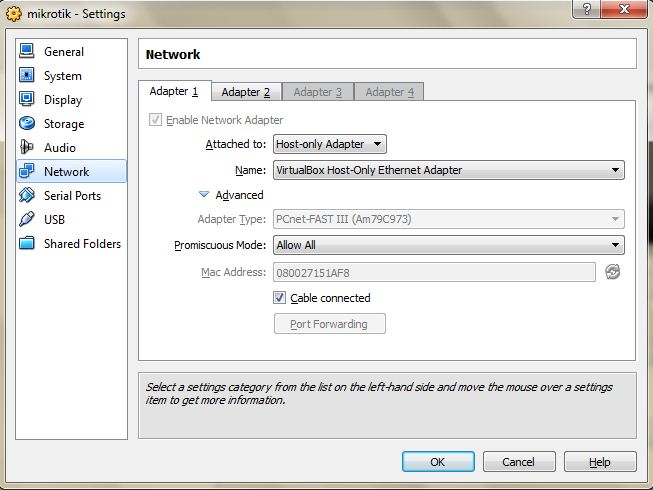
Konfigurasi Gateway dan DNS di Mikrotik Virtual Box

Selanjutnya kita set interface. Pertama cek dulu interface yg terpasang. Caranya ketik 'interface print' kemudian Enter.

Konfigurasi Gateway dan DNS di Mikrotik Virtual Box

Untuk memudahkan dalam pensettingan interface sebaiknya diubah dulu nama ethernet nya agar tidak susah dibedakan dan diingat. Caranya ketik 'interface set name=public' (sebagai contoh) kemudian numbers: 0.
Untuk ether 1 nya bisa juga kita ubah dengan 'interface set name=local' (sebagai contoh) kemudian number: 1.

Konfigurasi Gateway dan DNS di Mikrotik Virtual Box

KONFIGURASI IP ADDRESS

Kemudian pemberian ip address pada masing-masing ethernet yaitu public dan local. Caranya ketik 'ip address add' kemudian address: 192.168.10.1/24 (Untuk public). Ketikkan lagi 'ip address add' kemudian address: 192.168.10.2/24 (Untuk local). 

Konfigurasi Gateway dan DNS di Mikrotik Virtual Box

Cek lagi hasil settingan ip addres. Ketik 'ip address print' kemudian enter.

Konfigurasi Gateway dan DNS di Mikrotik Virtual Box

Lalu ganti juga ip addres pada virtual box host only network di PC kita. Caranya masuk ke Control Panel kemudian Network and Sharing Center - Change adapter setting - VirtualBox Host-Only Network - Klik kanan pilih propertis - Internet Protocol Version 4 (TCP/IPv4) - Masukan ip addres 192.168.10.3 Sunbnet mask 255.255.255.0 kemudian OK.

Konfigurasi Gateway dan DNS di Mikrotik Virtual Box

Kemudian tambahkan gateway nya dengan mengetikkan 'ip route' kemudian Enter dan ketikkan lagi 'add gateway=192.168.10.3' (ini adalah ip address pada VirtualBox Host Only Network yang telah kita set sebelumnya). Dan untuk melihat hasil settingan gateway ketikkan kembali 'print' kemudian Enter.

Konfigurasi Gateway dan DNS di Mikrotik Virtual Box

Dan untuk melihat apakah kita sudah tersambung maka ping ke ip gateway nya yaitu ping 192.168.10.3.

Konfigurasi Gateway dan DNS di Mikrotik Virtual Box

Jika sukses maka akan tampil seperti gambar diatas.

Terima kasih. Semoga bermanfaat. Tulisan ini sebagian saya ambil dari :

Tutorial Cara Membatasi Bandwidth Remote Mikrotik

Tutorial Cara Membatasi Bandwidth Remote Mikrotik
Tutorial ini terkesan sangat sederhana, karena hal ini mungkin saja anda abaikan. Bandwidth yang terpakai oleh Remote Mikrotik cukup lumayan besar, apalagi bila melakukan Remote Online dari jarak jauh. Tapi kali ini situsewoko.blogspot.com akan berbagi cara membatasi nya.

Tutorial ini sudah saya praktekan di RB 750 di sekolah saya bekerja. Oke let's go.. cekidot....Pertama-tama kita harus membuat tanda atau mangle pada firewall mikrotik.
/ip firewall mangle
add action=mark-connection chain=postrouting comment="Remote Winbox" disabled=no new-connection-mark=winbox_remote_cm out-interface=pppoe-out1 passthrough=yes protocol=tcp src-port=8291
add action=mark-packet chain=postrouting connection-mark=winbox_remote_cm disabled=no new-packet-mark=remote_winbox_pm passthrough=no
Kemudian kita akan menggunakan Queue tree untuk membatasi Bandwidth Remote  Mikrotik tersebut. Copas kan pada New Terminal.
/queue tree
add burst-limit=0 burst-threshold=0 burst-time=0s disabled=no limit-at=0 max-limit=0 name=Remote-Winbox-dari-Internet packet-mark=remote_winbox_pm parent=global-out priority=8 queue=default
Mudah-mudahan bermanfaat. Selamat mencoba. 

Mendiagnosa Dan Memperbaiki PC Bermasalah

Berdasarkan pengalaman, paling sering kita mengalamai PC "hang" alias PC "ngambek" tidak dapat di gunakan sebagaimana mestinya. Permasalahan ini terkadang kita abaikan atau bahkan tidak mengetahui penyebab pasti dari permasalah tersebut. Kita hanya menganggap bahwa RAM atau Prosesor kita yang kurang bagus, namun salah pemahaman ini. Baik mari kita mencoba sedikit berbagi pengalaman tentang permasalahan ini. 

Mendiagnosa Dan Memperbaiki PC Bermasalah

PC "hang" biasanya terjadi apabila :
  1. Modul Memori tidak cocok.
  2. Terjangkit virus di harddisk
  3. Over Clock (* tidak stabil *)
  4. Terdapat bad sector di harddisk
  5. Software mengalami crash
  6. Hardware mengalami konflik (adanya penambahan hardware baru)
  7. Konflik antar hardware sering terjadi pada sistem operasi windows
  8. Debu dan kotoran yang melekat di Hardware ataupun Fan
  9. Kesalahan Setting pada BIOS ( Basic Input Output System )
  10. CPU Overheating atau kepanasan
Beberapa solusi yang bisa kita lakukan adalah sebagai berikut:

  1. Jika terjadi akibat Overheating / Kepanasan
    Sebagian komputer menjadi hang, karena sistem pendingin pada CPU tidak berjalan dengan baik. Untuk menanggulangi hal ini ada beberapa cara yang bisa kita lakukan :
    - Buka heatsing dan kipas processor secara hati - hati.
    - Bersihkan sirip-sirip pendingin dan fan processor dari debu, kalau fan macet beri minyak pelumas sedikit pada bagian poros kalau perlu ganti fan dengan yang baru.
    - Bersihkan thermal paste yang sudah kering yang menempel pada processor dan heatsink, ganti dan oleskan thermal paste yang baru.
    - Masukan lagi processor, heatsink serta fan kedalam dudukannya secara hati-hati.Z
    - Perhatikan posisi heatsink (pendingin) dan kipas Processor, pastikan kondisi Heatsing sudah terpasang secara benar terutama untuk tipe Heatsing untuk Processor socket LGA, perhatikan kondisi tiap-tiap sekrup yang terpasang.
  2. JIka Bad Sector Lepas hardisk tersebut dan pasang pada komputer lain kemudian jalankan program checkdisk untuk memeriksa dan memperbaiki keruksakan pada hardisk tersebut.
  3. Jika komputer hang karena koneksi LAN
    Untuk komputer yang terhubung ke jaringan, kadang kala terasa berat ketika mengakses data dari komputer lain, program berjalan lambat dan akhirnya komputer seakan-akan menjadi hang. Untuk memastikan komputer hang karena koneksi jaringan (LAN), lepaskan dulu kabel jaringan pada komputer kemudian jalankan komputer seperti biasa. Apabila semua berjalan secara normal dapat dipastikan komputer hang karena koneksi jaringan.
    Beberapa cara yang bisa dilakukan adalah:
    * Pastikan konektor RJ45 terpasang dengan benar, bila perlu lakukan crimping ulang.
    * Gunakan perintah ping untuk memeriksa koneksi jaringan contoh perintah: ping 192.168.1.1 -t
    * Lakukan reset pada hub (switch) LAN, caranya bisa dengan mencabut kabel power Hub/Switch tersebut, tunggu beberapa saat kemudian masukan kembali.
    * Cara lain yang bisa dilakukan adalah dengan memindahkan kabel jaringan dari port yang satu ke port yang lain (biasanya ada beberapa port dalam hub yang menjadi rusak karena masalah-masalah tertentu).
    * Troubleshooting yang juga bisa kita lakukan adalah dengan mengganti kartu jaringan (LAN Card) dengan yang baru.
  4. Debu dan kotoran
    Permasalahan sepele ini sering kali kita lupakan, sebaiknya kita jadwal maksimal 2 bulan sekali untuk melakukan pembersihan debu dan kotoran di Komputer kita, agar performa komputer tidak terlalu menurun.
Bila langkah-langkah di atas kita lakukan. Mudah-mudahan pengetahuan sedikit ini dapat bermanfaat bagi kita.

Sumber : 
Senin, 28 Oktober 2013

Free Download BBM Untuk Android 2013 Resmi

Blackberry baru saja meluncurkan BlackBerry Messenger (BBM) for Android dan iOS beberapa waktu lalu. Aplikasi perpesanan ini bisa didownload secara gratis melalui Playstore atau AppStore. Namun, beberapa pengguna Android dengan tipe tertentu mengeluhkan bahwa smartphone mereka tidak di Support aplikasi ini, meskipun versi OSnya sudah ICS ke atas.

Free Download BBM Untuk Android 2013 Resmi

Bagi para pemburu aplikasi ini bisa mendownload file APK atau dari PlayStore langsung dengan syarat :
  1. Email Anda telah tergistrasi atau sudah mendapatkan email dari BBM bahwa email anda dapat digunakan sebagai registrasi (berdasarkan pengalaman, jika belum terdaftar alias baru mendaftar, akan mengantri lama)
  2. Smartphone Android anda memiliki OS JB (Jelly Bean ) 4.1 (* Bila masih ICS cenderung mengalami kegagalan tidak tahu kenapa.
  • BlackBerry Messenger (BBM).apk
  • Tangal update : 24 Oktober 2013
  • Versi : 1.0.0.72 (terbaru untuk saat ini)
  • Ukuran file : 13M
  • Membutuhkan OS ICS atau JB dengan Arsitektur ARMV7
Selamat menikmarti BBM-an di Android anda. Bila ada broken Link, kirimkan post komentar anda di bawah ini. Terima Kasih.

Download : Google Drive
Minggu, 27 Oktober 2013

Cara Setting GPRS dan MMS Untuk Semua Operator

Cara Setting GPRS dan MMS Untuk Semua Operator

INDOSAT (Mentari, Matrix dan IM3)

SETTING GPRS
Profile Name : Indosat GPRS
Data Bearer : GPRS
APN: indosatgprs
User Name : indosat
Password : indosat
Homepage : http://www.m3- access.com/
IP Address : 10.19.19.19
Port: 8080
SETTING MMS
Profile Name : Indosat MMS
Data Bearer: GPRS
APN : indosatmms
User Name : indosat
Password : indosat
Homepage : http://mmsc.indosat.com
IP Address : 10.19.19.19
Port: 8080
3 (Three)

SETTING GPRS
Profile Name: 3GPRS
Data Bearer: GPRS
APN: 3gprs
User name: 3gprs
Password: 3gprs
Homepage: http://wap.three.co.id
Proxy Server Address: 10.4.0.10
Port: 3128
INTERNET UNLIMITED
Profile Name: 3DATA
APN: 3data
User name: 3data
Password: 3data
Autentication: Normal
Dial Up Number: *99#
SETTING MMS
Profile Name: 3MMS
Data bearer: GPRS
APN: 3mms
User name: 3mms
Password: 3mms
Authentication: Normal
Homepage: http://mms.three.co.id
Proxy Server: 10.4.0.10
Port: 3128
TELKOMSEL (Halo, Simpati, As)

SETTING GPRS
Profile Name: Telkomsel GPRS
Data bearer: GPRS
APN: telkomsel
Username: wap
Password: wap123
Authentication: Normal
Homepage: http://wap.telkomsel.com
Gateway IP address: 10.1.89.130
Port: 8000
SETTING MMS
Profile Name : Telkomsel MMS
Data Bearer : GPRS
APN: mms
Username : wap
Password : wap123
Homepage : http://mms.telkomsel.com
Gateway IP address : 10.1.89.150
Port: 8000
INTERNET Flash Unlimited
Profile Name : Telkomsel FLASH
Data Bearer : GPRS
Access Point Name: telkomsel / internet
Username : kosongkan
Password : kosongkan
Dial Up Number: *99#
XL AXIATA

SETTING GPRS
Profile Name: XL GPRS
Data bearer: GPRS
APN: www.xlgprs.net
Username: xlgprs
Password: proxl
Authentication: Normal
Homepage: http://wap.xl.co.id
Gateway IP Address: 202.152.240.50
Port: 8080
SETTING MMS
Profile Name: XL-MMS
Data Bearer : GPRS
APN: www.xlmms.net
Username : xlgprs
Password : proxl
Authentication : Normal
Homepage : http://mmc.xl.net.id /sevlets/mms
Gateway IP Address: 202.152.240.50
INTERNET Unlimited XL
Profile Name: XL Unlimited
APN: xlunlimited
Username: kosongkan
Password: kosongkan
Dial Up Number: *99#
 AXIS

SETTING GPRS
Profile Name: Axis GPRS
APN: axis
Username: axis
Password: 123456
Authentication : Normal
Homepage: http://wap.axisworld.co.id
Gateway IP Address: 10.8.3.8
Port: 8080
SETTING MMS
Profile Name: Axis MMS
APN: axismms
Username: axis
Password: 123456
Authentication : Normal
Homepage: http://mmsc.AXIS
Gateway IP Address: 10.8.3.8
Port: 8080
Demikian beberapa daftar setting GPRS dan MMS Operator di Indonesia. Mudah-mudahan membantu dan bermanfaat.
Last Update : 28 Oktober 2013
 

Komentar Terbaru

Pengarsipan

Info Blog

Free counters! SEO Stats powered by MyPagerank.Net
Technology TopBlogIndonesia.com
W3 Directory - the World Wide Web Directory Copyrighted.com Registered & Protected 
QCFX-QQBN-4UEU-RIOH
Please Enable JavaScript!
Mohon Aktifkan Javascript![ Enable JavaScript ]