Latest Updates
Setting Router
Selasa, 03 September 2013

Tutorial Sharing Folder pada Windows 7


Bila sobat berniat untuk melakukan sharing data ataupun file di 2 laptop atau lebih yang berbeda dengan menggunakan LAN yang perlu anda siapkan adalah: 
  1. Kabel Jaringan (Straight) atau (Crossover)
  2. Switch/Hub bila memakai kabel Straight dan lebih dari 2 komputer.
  3. Selain itu yang tidak kalah penting adalah 2 komputer ataupun laptop yang akan digunakan untuk mensharing data. 

Kemudian silahkan ikuti langkah-langkah berikut ini.

1. Langkah yang pertama yang perlu dilakukan adalah setting IP untuk kedua komputer. Caranya adalah sebagai berikut.
  • Klik Start (logo windows) >> Klik Control Panel  >> Klik Network and Internet >>Network and Sharing Center >> Change adapter setting 
  • Klik kanan pada Local Area Connection >> Pilih properties
  • Klik pada Internet Protocol versi 4 (TCP/Ipv4) kemudian klik Properties
  • Centang pada use the following ip address kemudian isikan
  • IP address 192.168.1.2 pada komputer pertama
  • IP address 192.168.1.3 pada komputer kedua
    (angka 2 dan dua yang terakhir bisa anda rubah diantara angka 1 sampai 255)
  • Subnet mask 255.255.255.0 (untuk kedua komputer) 
  • Gateway 192.168.1.1 (untuk semua komputer)
  • Kemudian Tekan OK.
2. Langkah yang kedua dalam Tutorial cara sharing data lewat kabel LAN di windows 7 adalah menonaktifkan password untuk sharing data.
Caranya adalah sebagai berikut:
  • Klik Start (logo windows) >> Klik Control Panel  >> Klik Network and Internet >>Network and Sharing Center >> Change advanced sharing setting 
  • Pada bagian home or work cari password protecting sharing kemudian pilih Turn off password protecting sharing (yang selain password protecting sharing silahkan di on kan semua)
  • Klik save shanges
3. Buka Windows Explorer kemudian klik kanan pada folder yang akan di sharing. Kemudian pilih tab sharing dan tekan tombol share. Selanjutnya anda akan menjumpai tampilan seperti di bawah ini.

Selanjutnya di kotak kosong pilih everyone dan selanjutnya klik add kalau sudah silahkan klik share dan done

Sekarang coba anda lihat hubungkan kedua komputer anda menggunakan kabel LAN yang telah anda siapkan. 
Dan bukalah pada windows explorer anda pada bagian network.
Sabtu, 27 Juli 2013

[TIPS] Mengetahui Versi Bios Melalui Registry Editor

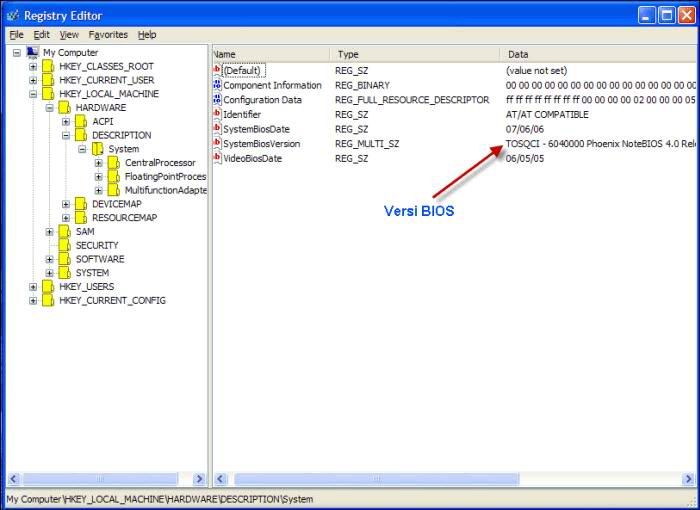
Sahabat Situsewoko. Kali ini postingan singkat saya tentang mengetahui versi BIOS kita. Untuk menemukan versi BIOS dari yang kita gunakan, maka kita harus melakukan reboot dulu. Tapi sekarang anda tidak perlu melakukannya karena sebenarnya bisa dilihat di Registry Editor. Caranya adalah sebagai berikut:

  1. Klik Start Menu–>Run
  2. Pada kotak Run ketik regedit dan klik OK atau tekan Enter. Ia akan membuka jendela Registry Editor
    Catatan: Jangan merubah apapun dalam Registry Editor jika anda tidak mengetahuinya karena dapat menyebabkan beberapa fungsi di dalam Windows mengalami malfungsi.
  3. Menuju ke folder HKEY_LOCAL_MACHINE di bawah My Computer dan klik pada tanda (+) untuk meluhat folder di bawah folder utama.
  4. Klik tanda (+) pada HARDWARE untuk melihat folder di bawahnya.
  5. Klik tanda (+) pada DESCRIPTION untuk melihat folder di bawahnya
  6. Lihat pada folder di bawah folder DESCRIPTION, di sana ada folder System, klik folder System
  7. Lihat pada Bagian SystemBiosSystem pada kolom Data. Itulah versi BIOS yang digunakan oleh Motherboard anda. Selain itu data tersebut juga mengandung nama perusahaan pembuat Chipset dan BIOS. Selain itu ada juga dapat yang berkaitan dengan tanggal dan tahun pembuatannya.


  8. Selesai dan keluar dari Registry Editor
Selamat mencoba dan Semoga Bermanfaat.
Kamis, 25 Juli 2013

Cara Setting Bitvise dan Proxifier Untuk Internet Gratis

Sekarang ini seringkali kita jumpai di dunia maya tutorial internet cepat dan murah bahkan sampai dengan koneksi internet gratis. Semua akses internet cepat dan murah itu setidaknya membutuhkan pertolongan dari salah satu dari dua software ini : Bitvise SSH dan Proxifier.

Bitvise SSH sesuai namanya digunakan untuk settingan internet yang menggunakan Secure Shell(SSH). Dan proxifier digunakan untuk penggunaan proxy. Nah langsung saja kali ini saya mau ngasih tutorial cara setting Bitvise SSH dan Proxifier untuk internet cepat dan murah bahkan gratis.

Pertama siapkan tools-toolsnya :
  1. Download dulu tool Bitvise dan Proxifier
  2. Siapkan Akun SSH anda. Kalau belum punya bisa beli SSH Premium (hubungi admin bila butuh bantuan)
  3. Download Injector sesuai dengan Opsel anda. Bisa didownload di SINI
Setelah semua tool tadi terinstall, silahkan buka 3 alat tempur tadi yaitu: Injector, Bitvise, Proxifier. Kemudian ikuti langkah-langkah berikut:

Pastikan modem terkoneksi : 


Kemudian bisa buka Injector tadi kali ini saya gunakan injector smartfren punya sshgratis.com. Klik LISTEN jangan lupa. Bisa diliat seperti di bawah ini.


Kemudian pada BitVise dan lakukan langkah berikut seperti di gambar.


Kemudian pada menu Services centang Enabled dan isikan seperti pada gambar.


Kemudian buka proxifier anda dan lakukan langkah berikut.
  1. Klik tab Profile->Proxy Servers->Tambahkan Proxy dengan menekan tombol "Add".
  2. Masukkan Address 127.0.0.1 dan Port 1080 Type SOCKS 5 kemudian klik "OK"->"OK".

Kemudian Masuk ke Tab Proxification Rules. Tekan tombol Add beri Nama Proxification Rules misal : INJECT. Pada option application klik browse lalu tambahkan applikasi smart.exe dan plugin tambahan yang Anda pakai untuk trik internet.

Kemudia langkah terakhir, silahkan klik LOGIN pada bitvise anda. Dan bila akun anda aktif maka internet gratis bisa anda nikmati. 

Update : 03 November 2013

Download: Bitvise | Proxifier

Minggu, 02 Juni 2013

[TUTORIAL] Menghapus Cache/Log File Pada Proxy Lusca Ubuntu

[TUTORIAL] Menghapus Cache/Log File Pada Proxy Lusca Ubuntu

Kali ini saya akan share bagaimana menghapus cache directory melalui command di Linux Ubuntu Server. Perintah dibawah ini akan menghapus isi folder/directory /cache1 secara keseluruhan. Silahkan sesuaikan dengan directory/folder sobat. Di bawah ini contoh memakai directory/folder /cache1.

1. cd /var/log/squid maksudnya adalah kita akan masuk ke folder/directory /cache, 
2. rm -rf * maksudnya adalah menghapus seluruh isi dalam folder/directory /cache1
cd /cache1
rm -rf *
Lama proses penghapusan tergantung besar dari cache directory. Setelah selesai, reboot Lusca Web Proxy Anda.
Selasa, 28 Mei 2013

[SOLVED] Mengatasi Error Plugin Flash pada Firefox 19+

Postingan ini membahas mengenai: Mengatasi Error Plugin Flash pada Firefox 19+. Bagaimana tidak, beberapa minggu lalu, plugin flash pada firefox di blok oleh pihak terkait, untuk lebih memperjelas, silahkan sobat buka Firefox - Get Addons dan pilih pada daftar Plugin, maka akan terlihat sebagai berikut:

[SOLVED] Mengatasi Error Plugin Flash pada Firefox 19+ | SITUSE WOKO
Nah, untuk mengatasinya, saya punya solusi sobat, saya dapat dari situs resmi firefox. Kira-kira begini pemaparannya.
Fix:
Disabling Protected Mode until a fix comes out that is resolving the issue. The company highlights that it highly recommends to enable Protected Mode again once the troubleshooting is complete.
To disable Protected Mode you need to edit the mms.cfg file located in one of the two directories:

   Windows 32bit: C:\windows\system32\macromed\flash
   Windows 64bit: C:\windows\syswow64\macromed\flash

Just open the file with a text editor and add the following line to the mms.cfg file:

   ProtectedMode = 0

If the file does not exist, create it first. You can alternatively download a version from the blog post linked above. To enable Protected Mode again simply delete the line that you have added to the config file.
Lebih singkatnya, sobat di suruh membuka folder : C:\windows\system32\macromed\flash dan menambahkan kata berikut pada akhir baris dari file mms.cfg.
ProtectedMode = 0
Kemudian setelah selesai, simpan. Restart Firefox sobat, coba sobat buka situsewoko.blogspot.com ini pasti sudah normal seperti semula.
 

Komentar Terbaru

Pengarsipan

Info Blog

Free counters! SEO Stats powered by MyPagerank.Net
Technology TopBlogIndonesia.com
W3 Directory - the World Wide Web Directory Copyrighted.com Registered & Protected 
QCFX-QQBN-4UEU-RIOH
Please Enable JavaScript!
Mohon Aktifkan Javascript![ Enable JavaScript ]